このページの目次
Windows PC廃棄とは
Windows PCは、法人の日常業務において最も広く利用されているコンピューターです。社員一人ひとりに支給される業務用端末として、Officeソフトでの資料作成、メールの送受信、社内システムへのアクセス、顧客データの管理など、多様な業務データが蓄積されています。Windows PCの廃棄時には、Microsoftアカウントの解除や搭載ストレージのデータ消去を適切に行うことが重要です。
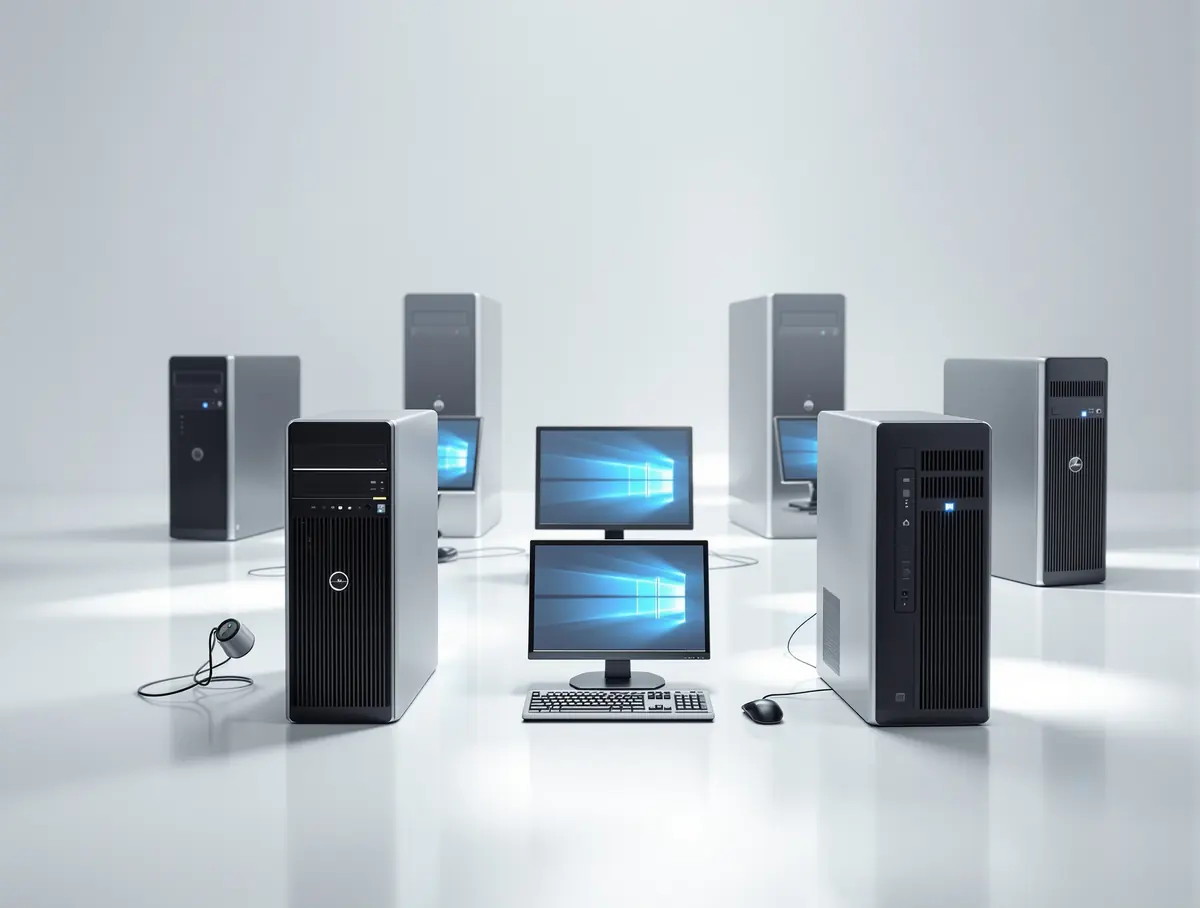
- 法人で利用されるWindows PC Windows PCは、社内業務用端末として最も普及しているOSです。デスクトップ型・ノート型を問わず、文書作成、表計算、プレゼンテーション、メール管理、Web会議、社内システムへのアクセスなど、あらゆる業務に利用されています。リース契約による定期的なリプレイスや組織改編に伴い、まとまった台数のWindows PCが廃棄対象となります。
- 保存される業務データ Windows PCには、顧客情報、見積書、契約書、社内資料、メールデータ、ブラウザに保存されたパスワードや認証情報、クラウドストレージの同期データなど、法人の業務上重要な情報が保存されています。Windowsの初期化(リセット)だけでは、HDDやSSDに残存するデータを完全に消去できない可能性があるため、適切なデータ消去方法を選定する必要があります。
- 廃棄前に必要な確認事項 Windows PCの廃棄を進める前に、Microsoftアカウントやローカルアカウントの解除、必要なデータのバックアップ完了、搭載されているHDD/SSDの種類確認、リース契約の終了確認、社内のセキュリティポリシーに沿った処理方法の選定など、複数の確認項目があります。とくにMicrosoftアカウントが紐づいているPCでは、アカウント解除を忘れると次期利用者に影響が出る可能性があります。
業務用Windows PC
社員に配布される標準的な業務用端末です。Office文書、メールデータ、社内システムのキャッシュ、ブラウザの認証情報など、日々の業務で生成される様々なデータが保存されています。OS標準の初期化機能だけではデータ消去が不十分な場合があるため、注意が必要です。
社員利用PC
在宅勤務やモバイルワークで使用されるWindows PCです。社内ネットワーク外で利用されることも多く、VPN接続情報やクラウドサービスへの認証情報が保存されています。退職者のPCや部署異動に伴う返却PCの処理時には、Microsoftアカウントの解除を忘れずに行います。
退役したWindows端末
Windowsのバージョンアップやハードウェアの老朽化により退役したPCです。古いWindows OS(Windows 10以前など)を搭載した端末は、サポート終了に伴いセキュリティリスクが高まるため、早期の廃棄が推奨されます。保管中の端末もデータ消去を確実に行ってから処分します。
Windows PC廃棄時にデータ消去が必要な理由
Windows PCは社員一人ひとりが日常的に利用する端末であり、個人情報や業務上重要なデータが数多く保存されています。Windowsの初期化だけでは保存データやストレージ状態を確認した上で処理方法を検討する必要があります。Windows PCに保存されがちなデータの種類と、消去が必要な理由を解説します。
顧客情報
営業担当者のWindows PCには、顧客の連絡先、名刺情報、商談履歴、見積書、提案資料、契約書案などが保存されています。これらの情報がPC廃棄時に適切に消去されないと、顧客情報の流出リスクが生じます。CRMシステムのローカルキャッシュにも注意が必要です。
業務資料
Word、Excel、PowerPointで作成された社内文書、企画書、報告書、議事録、マニュアルなどがローカルドライブに保存されています。OneDriveやSharePointと同期している場合でも、オフラインファイルがローカルにキャッシュされていることがあるため、注意が必要です。
メールデータ
OutlookのPSTファイルやOSTファイルに保存されたメールデータ、添付ファイル、連絡先、予定表の情報がPCに残っています。Exchange Online利用時でもオフラインキャッシュがローカルに保存されているため、PCの廃棄前にこれらのデータを適切に消去する必要があります。
認証情報
Windowsに保存された各種サービスのログイン情報、ブラウザに記憶されたパスワード、VPN接続設定、Wi-Fiパスワード、Microsoftアカウントの認証情報など、情報セキュリティに関わる重要な認証情報がWindows PCに保存されています。これらの消去漏れは重大なセキュリティリスクとなります。
保存ファイル
デスクトップやドキュメントフォルダに保存された個人ファイル、ダウンロードフォルダの一時ファイル、アプリケーションの設定ファイル、システムの一時ファイル、ごみ箱内の削除済みファイルなど、利用者が意識していない場所にもデータが残存しています。Windows初期化では消去されない領域のデータにも注意が必要です。
Windows PCの主な処分方法
Windows PCのデータを処理する主な方法を比較表で紹介します。搭載されているHDD・SSDによって適した処理方法が異なるため、事前にストレージの種類を確認した上で適切な方法を選択することが重要です。Windowsの標準初期化機能だけでは不十分な場合があるため、データの機密性に応じた処理方法の選定が必要です。
表は横にスクロールできます
| 項目 | Windows初期化 | 論理消去 | HDD/SSD物理破壊 | 専門業者への依頼 |
|---|---|---|---|---|
| 特徴 | Windowsの標準機能「このPCをリセットする」を使用して工場出荷状態に戻す方法です。簡易的な処理ですが、HDD/SSD上の全データが完全に消去される保証はなく、復元ツールでデータが読み取れる可能性があります。BitLockerで暗号化されていた場合でも、回復キーの管理に注意が必要です。 | 専用ソフトウェアを使用してHDD/SSDにランダムデータを複数回上書きする方法です。国際規格に準拠した消去方式により、データの復元を困難にします。Windows PCの場合、システムドライブ全体を対象に消去を実行でき、処理後のHDD/SSDは再利用が可能です。 | 専用の破壊装置でWindows PCから取り外したHDDやSSDを物理的に破壊する方法です。記憶媒体のプラッタやチップを裁断・穿孔することで、データの読み取りが物理的に困難な状態となります。WindowsのBitLocker暗号化の有無に関わらず、確実なデータ処理が可能です。 | Windows PCのデータ消去や物理破壊に対応した専門業者に依頼する方法です。大量のPCを一括処理する場合や、証明書の発行が必要な場合、社内に専門知識を持つ担当者がいない場合に適しています。HDD/SSDの取り外しから破壊・PC本体の廃棄まで一貫して対応可能です。 |
| 適したケース | PC内のデータが公開情報のみで、情報管理上の問題がない場合。ただしWindows PCは業務データが数多く保存されていることが多く、初期化だけで十分と判断できるケースは限られます。社内のセキュリティポリシーを事前に確認してください。 | Windows PCやHDD/SSDを再利用・売却する予定がある場合。データ消去後にPCをリユースする場合に適しています。処理後のPCは新しい利用者に安全に引き継ぐことができ、資産の有効活用が可能です。消去ログを証明書として活用できます。 | 顧客情報や機密データを扱うWindows PCの廃棄、監査対応が必要なケース、ストレージの再利用予定がない場合。Windowsの暗号化状態に関わらず、物理的にストレージを破壊するため確実性の高いデータ処理が可能です。 | 大量のWindows PCを一括処理する場合、複数拠点での同時処理が必要な場合、オフィス移転やシステムリプレイスに伴う大量廃棄の場合、証明書が必要な場合、社内リソースが不足している場合に適しています。 |
| 確認ポイント | Windowsの初期化前にMicrosoftアカウントの解除を必ず行います。BitLockerが有効な場合は回復キーの保管状況を確認します。初期化後はデータ復元のリスクがあることを理解した上で判断し、必要に応じて追加の消去処理を検討してください。 | 消去ソフトウェアが対象のWindowsバージョンとストレージの種類(HDD/SSD)に対応しているか確認します。米国NISTのガイドライン(NIST SP 800-88等)に準拠した消去方式を選択し、処理後に消去ログを取得して証明書として活用できるか確認します。 | Windows PCに搭載されているストレージの種類(HDD/SSD)を事前に確認します。HDDとSSDでは物理破壊の適切な方法が異なります。M.2 SSDやNVMe SSDを搭載した最新のWindows PCでは、小型のストレージにも対応した破壊方法が必要です。 | 業者のWindows PC処理実績、大量処理時のスケジュールと作業体制、証明書の発行内容と書式、PC本体の引取・廃棄対応の有無、リース機器の取扱い可否、データ消去から廃棄までの一貫対応の有無、費用の見積もり条件を事前に確認します。 |
Windows PC廃棄前に確認したいポイント
Windows PCを廃棄する前に確認しておきたいポイントをまとめました。Microsoftアカウントの解除やHDD/SSDの確認、バックアップなど、Windows PCに特有の確認事項があります。これらを事前にチェックすることで、廃棄後のトラブルを防ぎ、スムーズな処理が可能になります。
Microsoftアカウント解除
Windows PCに紐づいているMicrosoftアカウント(職場または学校アカウント)を解除します。アカウントが紐づいたままだと、次にそのPCを利用する人が前の利用者のデータにアクセスできてしまう可能性があります。設定アプリの「アカウント」→「職場または学校にアクセスする」から切断し、ローカルアカウントに切り替えてから廃棄処理に進みます。Azure AD参加やIntune登録されているPCでは、管理者によるデバイス登録解除も必要です。
バックアップ確認
廃棄予定のWindows PC内に後日必要になるデータが保存されていないか確認します。デスクトップ、ドキュメント、ピクチャ、ダウンロードフォルダに加え、アプリケーション固有の保存場所(OutlookのPSTファイル等)も確認します。業務上必要なデータは事前に新しいPCやクラウドストレージ(OneDrive/SharePoint)に移行し、移行完了を確認してから廃棄処理に進みます。
HDD/SSD種類確認
廃棄対象のWindows PCに搭載されているストレージの種類を確認します。HDDとSSDでは適切なデータ消去方法や物理破壊の手法が異なります。Windowsの「システム情報」や「ディスクの管理」からストレージの種類と容量を確認できます。M.2 SSDやNVMe SSDを搭載した最新のWindows PCでは、小型ストレージに対応した処理方法の選定が必要です。
保存データ確認
Windows PC内の各フォルダに機密性の高いデータが保存されていないか確認します。ブラウザのキャッシュやダウンロード履歴、アプリケーションの一時ファイル、ごみ箱内の削除済みファイルなど、利用者が意識していない場所にもデータが残存している可能性があります。BitLockerが有効な場合は、回復キーの保管場所と廃棄後のキー管理についても確認します。
処理証明書確認
処理後に証明書が必要かどうかを事前に確認します。監査対応や情報資産管理の一環として証明書が求められる場合は、発行可能な業者の利用を検討します。証明書に記載すべき項目(PCの管理番号、シリアル番号、HDD/SSDのシリアル番号、処理方法、処理日時など)を事前に整理しておきます。
Windows PC処分時の注意点
Windows PCの処分を検討する際に、見落としがちな注意点をまとめました。Microsoftアカウントの管理や外付けストレージの確認など、Windows特有のポイントを踏まえて確認しておくことでスムーズな処理が可能になります。
初期化だけで判断しない
Windowsの「このPCをリセットする」機能は、OSを再インストールして初期状態に戻すものであり、HDD/SSD上のデータを完全に消去するものではありません。Windowsの初期化ではデータ領域が完全に上書きされないため、専用の復元ツールを使用するとデータが読み取れる可能性があります。データの機密性に応じて、論理消去や物理破壊の実施を検討してください。
アカウント情報を確認する
Windows PCに設定されているMicrosoftアカウント、ローカルアカウント、Azure ADアカウント、各種アプリケーションのログイン情報を確認します。とくにMicrosoft 365のライセンスが紐づいているアカウントは、PC廃棄前に適切に解除しないとライセンス管理に影響が出る可能性があります。ブラウザに保存されたパスワードや自動入力情報の消去も忘れずに行います。
外付けストレージを確認する
Windows PCに接続されていた外付けHDD、USBメモリ、SDカードなどの外部ストレージが、PCと一緒に廃棄されないように注意します。外付けストレージにはバックアップデータや重要なファイルが保存されている場合があります。PC本体の廃棄とは別に、外付けストレージのデータ消去と管理方法を検討してください。
複数台処分時は管理する
組織のリプレイスやオフィス移転などで複数台のWindows PCを同時に処分する場合は、PCの管理番号・シリアル番号・ストレージ種類・Microsoftアカウントの解除状況・データバックアップ状況を台帳にまとめます。リース機器と自社購入機器が混在している場合は、契約形態ごとに処理方法を分けて管理し、リース会社への返却手続きも並行して進めます。
委託先の対応内容を確認する
Windows PC処理の委託先を選ぶ際は、Windows OSのバージョン(Windows 10/11等)への対応実績、BitLocker暗号化が有効なPCの処理方法、MicrosoftアカウントやAzure ADの解除サポートの有無、大量PCの同時処理能力、PC本体の引取・廃棄対応、証明書の発行内容と書式、費用の見積もり条件などを事前に確認します。
Windows PC廃棄前チェックリスト
Windows PCの廃棄を実施する前に、確認しておきたい6つのチェック項目をまとめました。 Microsoftアカウントの解除やHDD/SSDの確認、保存データの確認など、Windows PC特有の確認事項を漏れなくチェックできます。
- 必要データのバックアップを確認したか
廃棄予定のWindows PC内に後日必要になるデータが保存されていないか確認します。デスクトップ、ドキュメント、ピクチャ、ダウンロードフォルダに加え、OutlookのPSTファイルや各アプリケーション固有の保存フォルダも確認します。業務上必要なデータは事前に新しいPCやクラウドストレージ(OneDrive/SharePoint)に移行し、移行が完了していることを検証してから廃棄処理に進みます。
- Microsoftアカウントを確認したか
Windows PCに紐づいているMicrosoftアカウント(職場または学校アカウント)を確認し、解除します。設定アプリの「アカウント」→「職場または学校にアクセスする」から切断し、ローカルアカウントに切り替えます。Azure AD参加やIntune登録されているPCでは、管理者によるデバイス登録解除も必要です。Microsoft 365のライセンスが紐づいている場合は、ライセンス管理にも注意してください。
- 搭載HDD/SSDの種類を確認したか
廃棄対象のWindows PCに搭載されているストレージの種類(HDDかSSDか)と容量、インターフェース(SATA/M.2/NVMe)を確認します。Windowsの「システム情報」や「ディスクの管理」から確認できます。HDDとSSDでは適切なデータ消去方法や物理破壊の手法が異なるため、ストレージの種類に応じた処理方法を個別に選定します。
- 保存データの内容を確認したか
Windows PC内の各フォルダに機密性の高いデータが保存されていないか確認します。ブラウザのキャッシュやダウンロード履歴、保存されたパスワード、アプリケーションの一時ファイル、ごみ箱内の削除済みファイルなど、利用者が意識していない場所にもデータが残存している可能性があります。BitLockerが有効な場合は、回復キーの保管場所も確認します。
- 処理方法を決定したか
Windows PC内のデータ内容や機密性のレベル、搭載ストレージの種類を踏まえて、Windows初期化・論理消去・HDD/SSD物理破壊・専門業者への依頼から適した方法を選定します。複数台のPCがある場合は、一括処理が可能な方法を検討します。リース機器の場合は、リース会社の指示に従った処理方法を確認します。WindowsのBitLocker暗号化の有無も処理方法の選定に影響します。
- 処理証明書の要否と記載内容を確認したか
処理後に証明書が必要かどうかを事前に確認します。監査対応や情報資産管理の一環として証明書が求められる場合は、発行可能な業者の利用を検討します。PCの管理番号・シリアル番号、HDD/SSDのシリアル番号、処理方法、処理日時など、証明書に記載すべき項目を事前に整理しておきます。
Windows PCのデータ消去・物理破壊の方法を確認できます
Windows PCの廃棄・データ消去について、Microsoftアカウント解除やHDD/SSDの取り外しから物理破壊、証明書発行まで含めて確認できます。自社での対応が難しい場合は、Windows PC処理の実績がある専門業者に相談することも選択肢のひとつです。
法人向け対応
1台のWindows PCからオフィス全体の大量PCの一括処理まで、法人のニーズに合わせた柔軟な対応が可能です。Microsoftアカウント管理やAzure AD参加PCの処理、リース機器の取扱いにも対応しています。
HDD/SSDの扱い方
Windows PCに搭載されたHDD・SSDの処理方法を解説します。SATA、M.2、NVMeなどインターフェースの種類に応じた確認ポイントや、ストレージの種類に適したデータ消去・物理破壊の選び方を紹介します。
物理破壊という処理方法
Windows PCのHDD/SSDを専用の破壊装置で物理的に破壊する方法があります。プラッタやチップの穿孔・圧壊により、データの読み取りを困難にする考え方を解説します。WindowsのBitLocker暗号化の有無に関わらず、データ処理の考え方を紹介します。
処理記録・証明書の考え方
専門業者によっては、PCの管理番号・シリアル番号、処理日時・担当者・処理方法、HDD/SSDのシリアル番号などを記載した証明書を発行する場合があります。監査対応に活用できる考え方を解説します。
Windows PCのHDD/SSDの処理方法について
Windows PCのHDD/SSD処理は、論理消去(専用ソフトによる上書き)と物理破壊(専用装置による穿孔・圧壊)の2つに大別されます。Windows PCはメーカーやモデルによって搭載ストレージの種類や取り外し方法が異なります。当社での対応可否については、現時点では個別にご相談ください。
Windows PC廃棄におけるデータ管理は、Microsoftアカウント管理やHDD/SSDのストレージ処理を伴う重要な情報管理課題のひとつです。
台数や費用が未確定の段階でも、まずはお気軽にご相談ください。
よくある質問
Windows PCは初期化だけで廃棄できますか?
Windowsの初期化(「このPCをリセットする」機能)は簡易的な処理であり、HDD/SSDからデータが完全に消去される保証はありません。Windows PCには業務上重要なデータが蓄積されていることが多く、専用の復元ツールでデータが読み取れる可能性もあります。Windows PC廃棄時は、搭載されているHDD/SSDの種類を確認した上で、論理消去や物理破壊などより確実な処理方法を検討することをおすすめします。詳しくはデータ消去のガイドも参考にしてください。
法人Windows PC廃棄で確認することは?
以下のポイントを事前に確認することをおすすめします:Microsoftアカウント(職場または学校アカウント)の解除状況、Azure AD参加やIntune登録の解除状況、必要なデータのバックアップと新しいPCへの移行完了、搭載HDD/SSDの種類(HDD/SSD)・容量・インターフェースの確認、PC内のデータ内容と機密性レベルの分類、ブラウザに保存されたパスワードや認証情報の消去、BitLocker暗号化の有無と回復キーの管理、リース契約や保守契約の終了確認と返却手続き、証明書発行の要否と記載内容の確認です。
Windows 11搭載PCの処分方法は?
Windows 11搭載PCの処分方法は、搭載されているストレージの種類によって異なります。最新のWindows 11 PCはM.2 NVMe SSDを搭載していることが多く、小型のストレージに対応した物理破壊や論理消去の方法を選定する必要があります。また、Windows 11ではTPM 2.0チップが必須となっており、BitLocker暗号化がデフォルトで有効化されている場合があります。BitLockerが有効なPCでは、回復キーの管理状況を確認した上で、初期化や論理消去の手順を進めてください。処理方法の選定に迷う場合は、専門業者に相談することをおすすめします。
古いWindows PCでも処分できますか?
はい、Windows 10やそれ以前の古いWindows PCでも処分は可能です。サポートが終了した古いWindows OSを搭載したPCはセキュリティリスクが高いため、早期の廃棄が推奨されます。古いPCはHDDを搭載している場合が多く、物理破壊によるデータ処理が有効です。専門業者であれば、PCの状態やOSのバージョンに関わらず、HDD/SSDの取り外しから物理破壊、PC本体の廃棄まで一貫して対応できます。古いPCでもデータが残っている可能性があるため、初期化だけでは不十分で、適切なデータ消去処理が必要です。
故障したWindows PCでも処分できますか?
はい、電源が入らない故障したWindows PCでも処理は可能です。データが読み取れない状態でもHDD/SSDに情報が残っている可能性があるため、PCからストレージを取り外して物理破壊による処理を行うことが有効です。画面が割れている、水没した、起動しないなど、様々な故障状態のPCに対応できます。専門業者であれば、故障PCからのHDD/SSD取り外しと物理破壊処理まで一貫して対応でき、BitLocker暗号化の有無に関わらず確実なデータ消去が可能です。
PC内HDDやSSDだけ処分できますか?
はい、Windows PC本体を残して内部のHDD/SSDのみを処分することも可能です。PCからストレージを取り外し、HDDとSSDそれぞれに適した方法で物理破壊や論理消去を行います。PC本体をリユース・売却する場合やリース返却が必要な場合に有効な方法です。ただし、PC本体にもBIOS設定やTPMチップ内の暗号化キー情報などが保存されている場合があるため、可能であれば本体のBIOSリセットやTPMクリアも併せて実施することをおすすめします。
データ消去証明書は発行できますか?
当協会で物理破壊を承った場合は、Windows PCに搭載されたHDD・SSDなど記憶装置の物理破壊について「記憶装置物理破壊完了証明書」を発行できます(対応可否は事前にご相談ください)。一般的に、専門業者によってはPCの管理番号・シリアル番号、処理日時・担当者・処理方法、HDD/SSDのシリアル番号、処理対象ストレージの種類と容量などを記載した処理証明書を発行する場合があります。法令上の一律の義務はありませんが、情報管理体制の一環として処理証明書の取得を推奨します。証明書の詳細はデータ消去証明書のガイドをご参照ください。
大量のWindows PCを処分できますか?
はい、専門業者であれば大量のWindows PCを一括で処理することが可能です。オフィス移転やシステムリプレイスに伴う大量処理の実績がある業者を選ぶことで、効率的に処理を進められます。大量処理の場合は、事前にPCの管理番号・シリアル番号・ストレージ種類・Microsoftアカウント解除状況をリスト化し、リース機器と自社購入機器の仕分け、PCの回収スケジュール、HDD/SSDの取り外しから破壊までの作業フロー、証明書の様式と記載項目、費用の見積もり条件などを確認の上で依頼することをおすすめします。