このページの目次
デスクトップPC廃棄とは
デスクトップパソコンは、法人の業務において社内作業や受付業務、店舗運営、事務処理など幅広い場面で利用されています。これらの端末には業務データやアカウント情報が蓄積されているため、廃棄時には内部ストレージ(HDD/SSD)のデータ消去と適切な処分手順の確認が重要です。
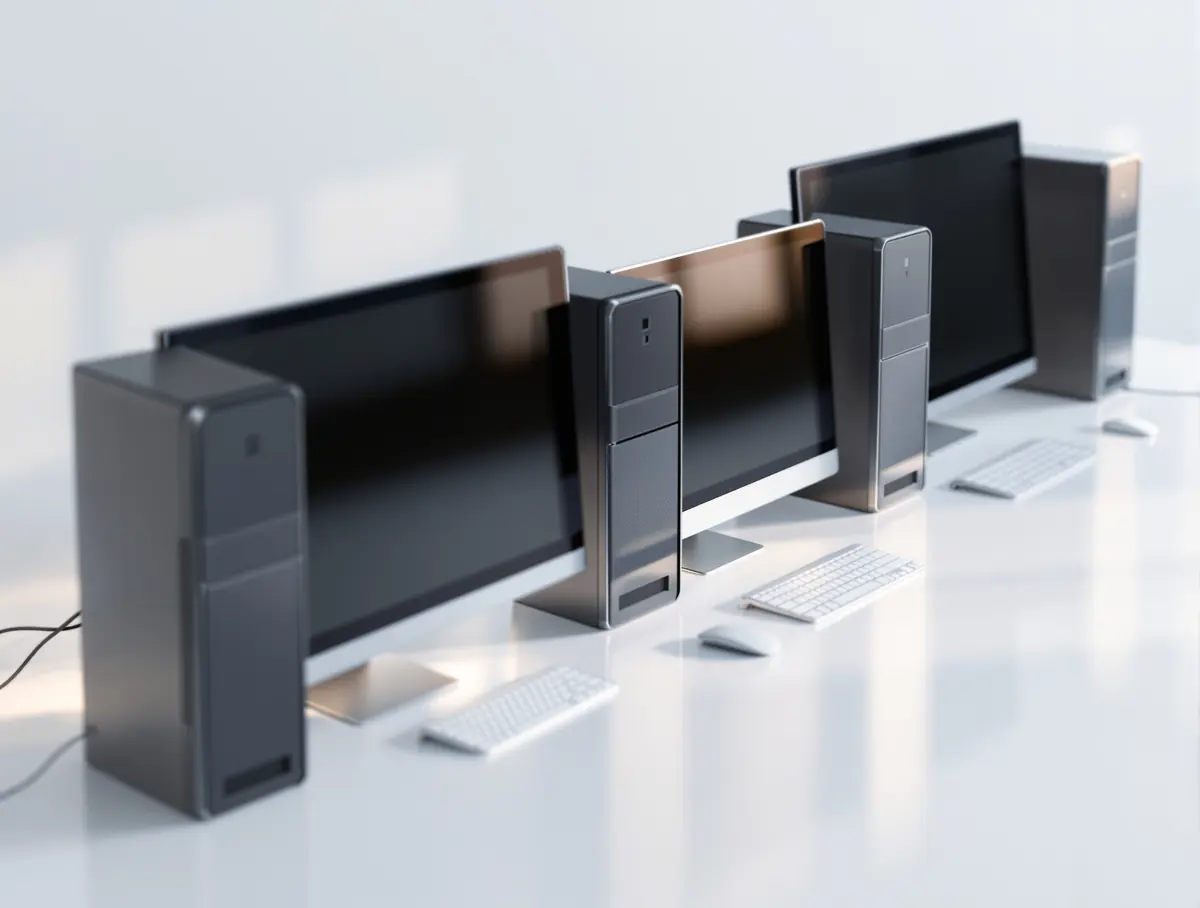
- 法人利用されるデスクトップPC デスクトップパソコンは、社内業務用の固定端末、受付や店舗の業務用端末、経理・総務などの事務用端末、そしてサーバールームの管理用端末など、法人の様々な場面で利用されています。端末の入替えやオフィス移転に伴い、まとまった台数のデスクトップPCが廃棄対象となります。
- 内部ストレージに保存されるデータデスクトップPCには、顧客情報、社内資料、メールデータ、業務システムの情報、会計ソフトや給与システムのデータ、ブラウザのキャッシュやパスワードなど、多様な情報が内部ストレージ(HDD/SSD)に保存されています。OSの初期化だけではこれらのデータが完全に消去されないケースもあるため、適切な処理方法の選定が求められます。
- 廃棄前に確認したいポイントデスクトップPCの廃棄を進める前に、HDD/SSDの搭載状況と種類の確認、必要なデータのバックアップ完了、アカウントやライセンスの解除状況、周辺機器(モニター・キーボード・マウスなど)の取扱い、管理台帳との突合など、複数の確認項目があります。リース端末の場合は契約内容の確認も必要です。
社内業務用PC
社内業務やデスクワークで使用されるデスクトップPCには、顧客情報や社内資料、業務システムのデータが保存されています。端末入替え時の廃棄では、HDD/SSDのデータ消去とアカウント解除が重要な確認項目です。
受付・店舗・事務用PC
受付や店舗、経理・総務などの事務作業で使用されるデスクトップPCには、来客記録、売上データ、経理情報、給与データなどが保存されています。業務に関わる様々なデータが含まれるため、廃棄時のデータ消去が特に重要です。
退役したデスクトップ端末
リース期間満了や端末入替えにより退役したデスクトップPCは、保管中に管理が行き届かなくなることがあります。退役端末は早めにデータ消去と廃棄処理を行い、不要な端末が滞留しないように管理します。
マルチドライブ構成のデスクトップPC
HDDとSSDを同時に搭載しているデスクトップPCや、複数台のストレージを搭載したモデルでは、1台だけ処理して終わりにしないよう注意が必要です。廃棄前に内部ストレージの搭載数を確認し、HDD・SSDの両方についてデータ消去または物理破壊を検討してください。
一体型・省スペース型デスクトップPC
iMacやSurface Studioのような一体型PC、ストレージへのアクセスが難しい省スペース型PCは、一般的なタワー型デスクトップPCと内部構造が異なります。ストレージの取り外しが難しい場合は、機器全体でのデータ消去や専門業者による処理を検討してください。
デスクトップPC廃棄時にデータ消去が必要な理由
デスクトップPCは業務上の多様な情報が内部ストレージに保存されています。OSの初期化だけではデータが完全に消去されない可能性があるため、廃棄前に適切なデータ消去を行うことが重要です。法人利用で想定されるデータの種類と消去が必要な理由を解説します。
顧客情報
業務用デスクトップPCには顧客の連絡先や商談履歴、見積書、契約書類などが保存されています。端末廃棄時にこれらの情報を適切に消去しないと、情報管理上の問題につながります。OSの初期化だけでは復元される可能性があるため注意が必要です。
社内資料
社内業務で使用するデスクトップPCには、企画書、会議資料、経理データ、人事資料、給与データなど様々な社内文書が保存されています。これらの資料には機密性の高い情報が含まれることもあり、廃棄時の完全なデータ消去が重要です。
メールデータ
法人のメールアカウントを設定した端末には、送受信メールや添付ファイルがローカルに保存されています。メールには契約内容や見積情報などが含まれることもあり、端末の廃棄時にはアカウント解除とデータ消去が必要です。
業務システム情報
会計ソフト、給与システム、販売管理システム、顧客管理システム(CRM)など、業務上重要なシステムのデータや設定情報が端末に保存されています。これらの情報の消去漏れは、業務情報の流出につながる可能性があります。
保存アカウント情報
社内システムへのログイン情報、クラウドサービスへのアクセス認証、VPN設定情報、ソフトウェアのライセンス認証キー、ブラウザに保存されたパスワードなどが端末に保存されています。アカウント情報の消去漏れは情報セキュリティ上のリスクとなります。
削除・初期化だけでは残る復元リスク
PCの初期化やファイル削除を行っただけでは、ストレージ上のデータが完全に消去されたとは限りません。専門的な復元手段によって、削除したデータが読み取られる可能性があります。法人PCを廃棄する際は、HDD・SSDの種類や情報の重要度に応じて、専用ソフトウェアによる論理消去や物理破壊など、適切なデータ消去方法を選択してください。
デスクトップPCの主な処分方法
デスクトップPCのデータを処理する主な方法を比較表で紹介します。デスクトップPCはHDDやSSDなど搭載ストレージの種類や管理要件に応じて適切な処理方法を確認することが重要です。筐体が大きい分、内部ストレージの取り外しがしやすいという特徴もあります。
表は横にスクロールできます
| 方法 | 概要 | HDD搭載機への対応 | SSD搭載機への対応 | デスクトップPCでの注意点 |
|---|---|---|---|---|
| 初期化 | OSの機能を使って工場出荷状態に戻す簡易的な方法です。初期化前には必ずデータのバックアップとアカウントの解除を行います。端末内のデータが公開情報のみで、情報管理上の問題がない場合に限られます。 | HDD上のデータが完全に消去される保証はなく、専用ツールで復元できる可能性があります。複数台のHDDを搭載している場合もあるため、すべてのストレージを確認する必要があります。 | SSDの場合、Trim機能やウェアレベリングの影響で初期化の実効性がさらに限定的です。個人利用が中心の端末で業務データが保存されていないことが明確な場合に限り検討します。 | デスクトップPCは筐体内に複数台のHDD/SSDが搭載されている場合があるため、初期化前に搭載ストレージをすべて確認してください。初期化後もデータが復元されるリスクを理解したうえで判断することが重要です。 |
| 論理消去 | 専用ソフトウェアを使用してストレージにランダムデータを複数回上書きする方法です。米国NISTのガイドライン(NIST SP 800-88等)に準拠した消去方式によりデータの復元を困難にします。処理後のストレージは再利用が可能で、消去ログを証明書として活用できます。 | 磁気ディスク(プラッタ)にデータが記録されているHDDには、複数回の上書きによる論理消去が特に有効です。消去ソフトウェアが対象のHDDの容量に対応しているか確認します。 | SSDはTrim機能やウェアレベリングにより上書き消去の効果が限定的な場合があります。論理消去のみではデータが完全に消去されない可能性があるため、機密性の高いデータが含まれる場合は物理破壊の併用を推奨します。 | デスクトップPCはストレージの取り外しが比較的容易なため、取り外したHDD/SSDに対して論理消去を実施できます。複数台のストレージが搭載されている場合は、それぞれに適した消去方式を選択してください。 |
| 物理破壊 | 専用の破壊装置でストレージを物理的に破壊する方法です。記憶媒体を裁断・穿孔することでデータの読み取りが物理的に困難な状態となります。顧客情報や機密データが保存されている端末の廃棄、監査対応が必要なケースに適しています。処理後のストレージは再利用できません。 | HDDはプラッタの裁断・穿孔が有効です。デスクトップPCは筐体が大きいためHDDの取り外しが比較的容易で、取り外したストレージのみを物理破壊する方法が効率的です。複数台のHDDが搭載されている場合もすべて取り外して処理します。 | SSDはフラッシュメモリチップの破砕が有効です。HDDとは物理破壊の適切な方法が異なるため、SSD専用の破壊装置やチップ破砕に対応した方法を選択します。M.2 SSDや基板直付けSSDなど形状に応じた処理が必要です。 | デスクトップPCは筐体内にHDDとSSDの両方が搭載されている場合もあるため、すべてのストレージを確認してから処理します。一体型PCや省スペース型PCはストレージの取り外しが困難な場合があり、機器全体での処理が必要になることもあります。 |
| 専門業者 | データ消去や物理破壊に対応した専門業者に依頼する方法です。大量端末の一括処理や証明書の発行、HDD/SSDの取り外しから破壊・廃棄まで一貫して対応可能です。デスクトップPC本体やモニターなどの周辺機器の引取にも対応します。 | HDDの取り外しからプラッタ裁断まで一貫対応が可能です。業者のデスクトップPC処理実績や、HDDの処理方法(論理消去・物理破壊)を事前に確認します。複数台のHDDが搭載されている場合も一括で処理できます。 | SSDのチップ破砕に対応しているか、M.2 SSDや基板直付けSSDなど様々な形状に対応可能かを事前に確認します。SSDの処理方法や証明書の発行内容についても確認しておくことをおすすめします。 | 業者のデスクトップPC処理実績、モニターや周辺機器の引取対応、リース端末の取扱い、廃棄後のPC本体の処理方法を事前に確認します。大量処理の場合は端末台数や管理番号のリスト化、契約形態(リース/自社購入)の整理も重要です。 |
デスクトップPC廃棄前に確認したいポイント
デスクトップPCを廃棄する前に確認しておきたいポイントをまとめました。HDD/SSDの搭載状況確認をはじめ、端末に関連する様々な確認事項があります。デスクトップPCは筐体内に複数台のストレージが搭載されている場合もあるため、事前準備をしっかり行うことが情報管理の観点から重要です。
HDD/SSD搭載状況確認
廃棄対象のデスクトップPCに搭載されているHDD/SSDの台数と種類を確認します。デスクトップPCは筐体内に複数台のストレージを搭載している場合があるため、すべてのストレージを洗い出します。HDDとSSDでは適切なデータ消去方法や物理破壊の手法が異なるため、事前のストレージ種類の確認が重要です。
必要データのバックアップ
廃棄予定のデスクトップPCに後日必要になるデータが保存されていないか確認します。業務上必要なデータは事前にクラウドストレージや社内サーバーにバックアップを実施してください。経理データや業務システムの設定情報など、見落としがちなデータにも注意します。
アカウント解除
端末に設定されている各種アカウントを解除します。Microsoftアカウント、会計ソフトや給与システムのライセンス、社内システムへのログイン情報、VPN設定など、端末に紐づくアカウント情報をすべて解除してから廃棄処理に進みます。
内部ストレージ処理方法確認
デスクトップPCに搭載されているすべてのHDD/SSDについて、適切な処理方法(初期化・論理消去・物理破壊)を選定します。複数台のストレージがある場合は、それぞれのデータ内容や機密性に応じて処理方法を個別に判断することも可能です。
処理証明書確認
処理後に証明書が必要かどうかを事前に確認します。監査対応や情報資産管理の一環として証明書が求められる場合は、発行可能な業者の利用を検討します。証明書に記載すべき項目(端末の管理番号、HDD/SSDのシリアル番号、処理方法、処理日時など)も事前に整理しておきます。
デスクトップPC処分時の注意点
デスクトップPCの処分を検討する際に、見落としがちな注意点をまとめました。端末の特性や管理方法を踏まえて、事前に確認しておくことでスムーズな処理が可能になります。
初期化だけで判断しない
OSの初期化(リカバリ)は簡易的な処理であり、専用の復元ツールでデータが読み取れる場合があります。記録内容に機密情報が含まれるデスクトップPCは、初期化だけでなく論理消去や物理破壊など、より確実な処理方法を検討することをおすすめします。
HDD/SSDを確認する
デスクトップPCに搭載されているストレージの種類(HDD/SSD)と台数を確認します。筐体内に複数台のストレージが搭載されている場合、すべてを洗い出して適切に処理することが重要です。外付けHDDが接続されたままになっていないかも確認します。
内部ストレージの処理方法を決める
デスクトップPCに搭載された各ストレージについて、データの内容や機密性に応じて適切な処理方法を選定します。HDDはプラッタの裁断、SSDはチップの破砕が有効です。デスクトップPCはストレージの取り外しが比較的容易なため、ストレージのみを取り外して個別に処理する方法も選択できます。
複数台処分時は管理する
端末入替えなどで複数台のデスクトップPCを同時に処分する場合は、管理台帳と実際の端末を照合し、廃棄対象を特定します。リース端末と自社購入端末が混在している場合は、契約形態ごとに処理方法を分けて管理します。モニターや周辺機器の取扱いも含めて事前に整理します。
委託先の対応内容を確認する
デスクトップPC処理の委託先を選ぶ際は、デスクトップPCのデータ消去に対応しているか、HDD/SSDの取り外し作業は可能か、物理破壊処理にはどのような装置を使用するか、モニターや周辺機器の引取にも対応しているか、証明書の発行内容や書式はどのようなものかなどを事前に確認します。
デスクトップPC廃棄前チェックリスト
デスクトップPC廃棄を実施する前に、確認しておきたい8つのチェック項目をまとめました。 HDD/SSDの確認やストレージの取り外し、アカウント解除、リース契約の確認、周辺機器の取扱いなど、デスクトップPC特有の確認事項を漏れなくチェックできます。
- バックアップを実施したか
廃棄予定のデスクトップPCに後日必要になるデータが保存されていないか確認します。業務上必要なデータは事前にクラウドストレージや社内サーバーにバックアップを実施してください。経理データ、業務システムの設定情報、メールデータなど、見落としがちなデータにも注意します。
- アカウント・ライセンスを解除したか
Microsoftアカウント、会計ソフトや給与システムのライセンス、社内システムへのログイン情報、VPN設定、ブラウザに保存されたパスワードなど、端末に紐づくアカウント情報をすべて解除します。ライセンス認証が残ったまま廃棄すると、新しい端末でライセンスを利用できなくなる場合があります。
- HDD/SSDの種類と台数を確認したか
廃棄対象のデスクトップPCに搭載されているストレージがHDDかSSDか、また何台搭載されているかを確認します。デスクトップPCは筐体内に複数台のストレージを搭載している場合があるため、すべてのストレージを洗い出すことが重要です。それぞれに適した消去方法や物理破壊の手法が異なるため、事前の確認が欠かせません。
- ストレージの取り外しを確認したか
デスクトップPCからHDD/SSDを取り外せるかどうかを確認します。筐体が大きいためノートPCより取り外しは容易ですが、ネジ止めやコネクタの種類によっては工具が必要な場合もあります。取り外したストレージを個別に物理破壊するか、端末ごと処理するかを事前に決定します。
- 処理方法を決定したか
端末内のデータ内容や機密性のレベル、管理要件を踏まえて、初期化・論理消去・HDD/SSD物理破壊・専門業者への依頼から適した方法を選定します。複数台のデスクトップPCがある場合は、一括処理が可能な方法を検討します。リース端末の場合は、リース会社の指示に従った処理方法を確認します。
- 証明書発行の要否と記載内容を確認したか
処理後に証明書が必要かどうかを事前に確認します。監査対応や情報資産管理の一環として証明書が求められる場合は、発行可能な業者の利用を検討します。端末の管理番号、HDD/SSDのシリアル番号、処理方法、処理日時、ストレージの台数など、証明書に記載すべき項目を事前に整理しておきます。
- リース契約条件を確認したか
リース・レンタル品の場合は、契約内容や返却条件を確認し、勝手に処分・分解・ストレージを取り外して問題ないか確認してください。リース会社によっては返却時のデータ消去方法や証明書の提出が求められる場合もあります。
- モニター・周辺機器の取扱いを決定したか
モニター、キーボード、マウス、外付け機器など、本体以外の周辺機器についても回収・再利用・廃棄方法を事前に決めておきます。モニターには設定情報やケーブル類の取り違えがないよう、本体とセットで管理することをおすすめします。
デスクトップパソコンのデータ消去・物理破壊の方法を確認できます
デスクトップPCの廃棄・データ消去について、HDD/SSDの取り外しから物理破壊、証明書発行まで含めて確認できます。自社での対応が難しい場合は、デスクトップPCの処理実績がある専門業者に相談することも選択肢のひとつです。
法人向けの確認ポイント
1台のデスクトップPCから大量の端末まで、法人のニーズに合わせた確認ポイントを解説します。リース端末の処理やモニター・周辺機器の取扱いについても紹介します。
HDD/SSDの扱い方
デスクトップPCに搭載されたHDD・SSDの処理方法を解説します。複数台のストレージが搭載されている場合の確認ポイントや、ストレージの種類に応じたデータ消去・物理破壊の選び方を紹介します。
物理破壊という処理方法
デスクトップPCのHDD/SSDを専用の破壊装置で物理的に破壊する方法があります。プラッタやチップの穿孔・圧壊により、データの読み取りを困難にする考え方を解説します。
処理記録・証明書の考え方
専門業者によっては、処理日時・担当者・処理方法・対象台数・端末の管理番号やシリアル番号、HDD/SSDのシリアル番号と台数などを記載した証明書を発行する場合があります。監査対応に活用できる考え方を解説します。
デスクトップPCのHDD/SSDの処理方法について
デスクトップPCのHDD/SSD処理は、論理消去(専用ソフトによる上書き)と物理破壊(専用装置による穿孔・圧壊)の2つに大別されます。デスクトップPCは筐体が大きいためストレージの取り外しが比較的容易ですが、複数台のHDD/SSDが搭載されている場合はすべて個別に確認が必要です。当社での対応可否については、現時点では個別にご相談ください。
デスクトップPC廃棄におけるデータ管理は、HDD/SSDのストレージ処理を含めた重要な情報管理課題のひとつです。
台数や費用が未確定の段階でも、まずはお気軽にご相談ください。
よくある質問
デスクトップPCは初期化だけで廃棄できますか?
デスクトップPCの初期化(OSのリカバリ・工場出荷状態にリセット)は簡易的な処理であり、専用の復元ツールを使用するとHDD/SSD上のデータが読み取れる可能性があります。端末内のデータが公開情報のみであれば初期化後の廃棄で問題ない場合もありますが、顧客情報や業務データが含まれる場合は、論理消去や物理破壊などより確実な処理方法を検討することをおすすめします。デスクトップPCは複数台のストレージを搭載している場合もあるため、すべてのHDD/SSDを確認してから処理方法を判断することが重要です。詳しくはデータ消去のガイドも参考にしてください。
法人デスクトップPC廃棄で確認することは?
以下のポイントを事前に確認することをおすすめします:端末内に保存されているデータの内容と機密性のレベルの分類、搭載ストレージの種類(HDD/SSD)と台数および容量の確認、Microsoftアカウントやソフトウェアライセンスなど端末に紐づくアカウントの解除状況、モニター・キーボード・マウスなどの周辺機器の取扱いの決定、処理対象となる端末の台数と管理番号のリスト化、処理方法(初期化・論理消去・物理破壊・業者依頼)の選定、リース端末か自社購入端末かの契約形態の確認、証明書発行の要否と記載内容の確認です。
古いPCでもデータ消去は必要ですか?
はい、古いデスクトップPCであってもデータ消去は必要です。端末の使用年数に関わらず、HDDやSSDに保存されたデータは残っています。むしろ古いデスクトップPCはOSのサポートが終了していることもあり、適切な初期化やデータ消去が難しい場合があります。使用期間が長い端末ほど、様々な種類のデータが蓄積されている可能性があるため、廃棄前のデータ消去を推奨します。データ消去の方法についてはデータ消去方法のガイドを参考にしてください。
HDD搭載PCとSSD搭載PCの処理方法は違いますか?
はい、HDDとSSDでは推奨されるデータ消去方法と物理破壊の手法が異なります。
HDD搭載PCの場合 — 磁気ディスク(プラッタ)にデータが記録されているため、複数回の上書きによる論理消去が有効です。物理破壊ではプラッタを裁断・穿孔することで復元を困難にします。
SSD搭載PCの場合 — フラッシュメモリチップにデータが記録されているため、HDDとは異なる消去方式が必要です。SSDのTrim機能やウェアレベリングにより上書き消去の効果が限定的な場合があるため、物理破壊によるチップの破砕がより確実な方法となります。
デスクトップPCはHDDとSSDの両方を搭載している場合もあるため、すべてのストレージを確認してから処理方法を判断します。処理方法の比較は論理消去と物理破壊の違いのガイドも参考にしてください。
故障したデスクトップPCでも処分できますか?
はい、電源が入らない故障したデスクトップPCでも処理は可能です。データが読み取れない状態でもHDD/SSDに情報が残っている可能性があるため、デスクトップPCからストレージを取り外して物理破壊による処理を行うことが有効です。デスクトップPCは筐体が大きいため、故障していてもHDD/SSDの取り外しはノートPCより比較的容易です。専門業者であれば、故障端末も含めて一括でストレージの取り外しと物理破壊処理を行うことができます。
大量のデスクトップPCを処分できますか?
はい、専門業者であれば大量のデスクトップPCを一括で処理することが可能です。端末入替えやオフィス移転に伴う大量処理の実績がある業者を選ぶことで、効率的に処理を進められます。大量処理の場合は、事前に端末の台数や管理番号、契約形態(リース/自社購入)をリスト化し、HDD/SSDの種類と台数の内訳、モニターや周辺機器の有無と取扱い、処理方法や費用の見積もりを依頼することをおすすめします。
データ消去証明書は発行できますか?
当協会で物理破壊を承った場合は、デスクトップPCに搭載されたHDD・SSDなど記憶装置の物理破壊について「記憶装置物理破壊完了証明書」を発行できます(対応可否は事前にご相談ください)。一般的に、専門業者によっては処理日時・担当者・処理方法・対象台数・端末の管理番号やシリアル番号、HDD/SSDのシリアル番号と台数などを記載した処理証明書を発行する場合があります。法令上の一律の義務はありませんが、情報管理体制の一環として処理証明書の取得を推奨します。証明書の詳細はデータ消去証明書のガイドをご参照ください。
会社PCを安全に処分する方法は?
会社のデスクトップPCを安全に処分するには、以下の手順が推奨されます:
①データ確認 — 端末内に保存されているデータの内容を確認し、必要なデータのバックアップを実施します。
②アカウント解除 — Microsoftアカウントや各種ソフトウェアライセンスを解除します。
③ストレージ確認 — 搭載されているすべてのHDD/SSDの種類と台数を確認し、適切な処理方法を選定します。
④処理実施 — 選定した方法(論理消去・物理破壊)でデータを処理します。デスクトップPCはストレージの取り外しが比較的容易なため、取り外して個別処理することも可能です。
⑤証明書取得 — 処理証明書を発行し、処理記録として保管します。
自社で対応が難しい場合は、専門業者への依頼が効率的です。パソコン処分の全体像はパソコン処分のガイドも参考にしてください。
デスクトップPCのデータは復元できますか?削除・初期化で十分ですか?
通常のファイル削除やOSの初期化だけでは、ストレージ上のデータが完全に消去されたとは限らず、専門的な復元手段によって削除したデータが読み取られる可能性があります。初期化の消去方式や機種によって処理範囲が異なり、デスクトップPCによっては初期化メニューから選択できる消去オプションが限られている場合もあります。法人で顧客情報や機密データを扱っていたPCについては、初期化だけで判断せず、専用ソフトウェアによる論理消去や物理破壊など、より確実なデータ消去方法を検討することをおすすめします。処理方法の比較は論理消去と物理破壊の違いのガイドも参考にしてください。
デスクトップPCの廃棄業者はどう選べばいいですか?
デスクトップPCの廃棄業者を選ぶ際は、以下のポイントを確認することをおすすめします:
データ消去方法の明確さ — 論理消去・物理破壊など、HDD/SSDへの具体的な処理方法が明確に示されているか。
HDD/SSDの処理対応 — HDDのプラッタ裁断やSSDのチップ破砕など、ストレージの種類に応じた適切な処理方法に対応しているか。
処理証明書の発行 — 処理日時・担当者・処理方法・対象台数・端末やストレージのシリアル番号などを記載した証明書を発行できるか。
大量処分や故障機への対応 — 端末入替えに伴う大量処理や、電源が入らない故障端末にも対応可能か。
回収から処理までの流れ — デスクトップPC本体やモニターなどの周辺機器の引取から、ストレージの取り外し、データ消去・物理破壊、廃棄までの一連の流れが明確に説明されているか。
これらのポイントを事前に確認し、自社の要件に合った業者を選定することが重要です。