このページの目次
プリンター・複合機とは
法人で利用されるプリンターや複合機には、コピー履歴やスキャンデータ、FAX送受信履歴、アドレス帳など様々な情報が保存されています。特に近年の複合機はHDDやSSDを内蔵しており、パソコンと同様にデータ消去の対応が必要です。ここではプリンター・複合機の基本的な知識と確認すべきポイントを解説します。
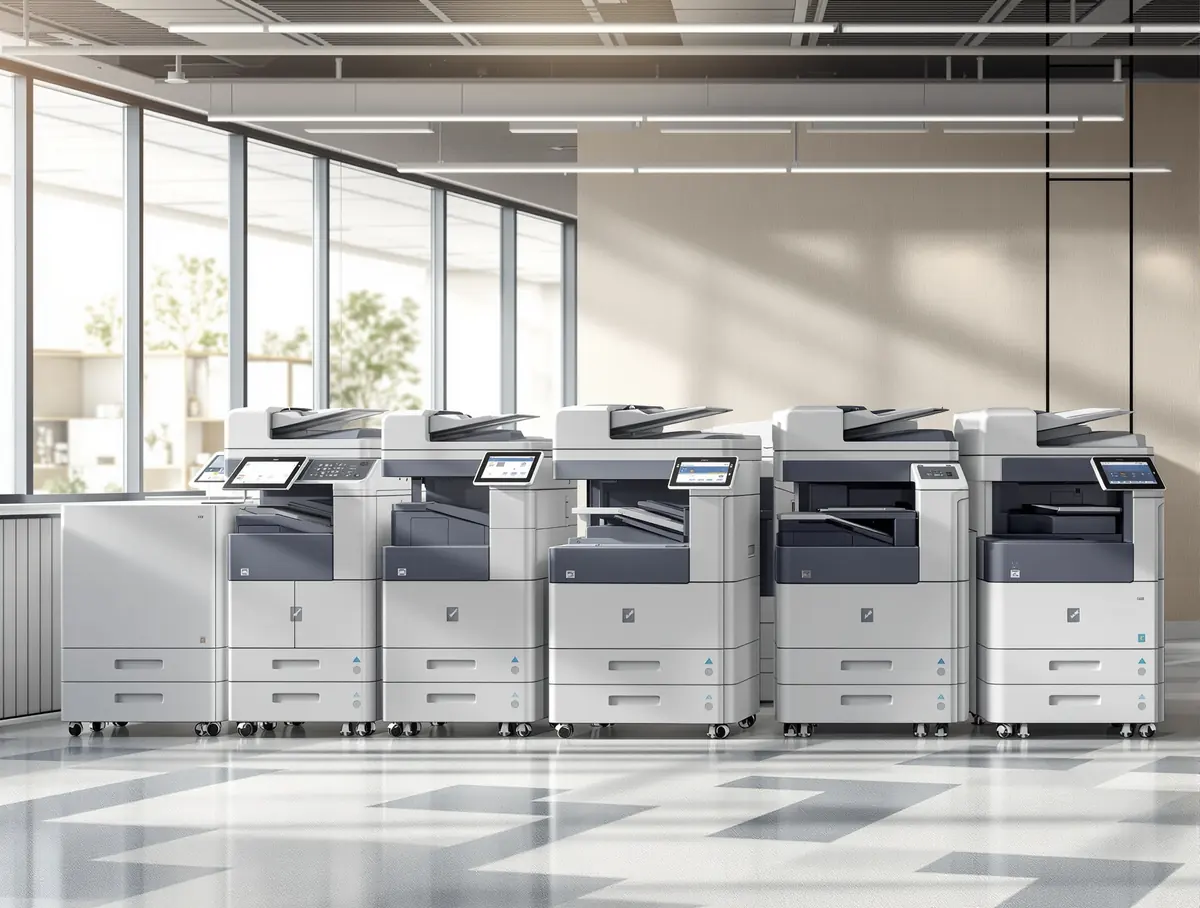
- プリンターと複合機では搭載機能が異なる単機能プリンターは印刷機能のみですが、複合機はコピー・スキャン・FAX・ネットワーク印刷など多機能を搭載しています。機能が多いほど保存されるデータの種類も増えるため、複合機の廃棄時にはより多くの確認項目への対応が必要です。
- HDD・SSDを内蔵する機種がある多くの法人向け複合機はHDDやSSDを内蔵しており、コピー・スキャン・プリントのジョブデータや画像データが一時的または長期的に保存されています。これらのストレージはパソコンのHDDと同様に、廃棄時に適切なデータ消去処理が必要です。
- ネットワーク接続設定が保存されている複合機には社内ネットワークのIPアドレスやSMTPサーバー設定(スキャン to メール機能用)、LDAPサーバー接続情報などが保存されています。これらの設定情報が残ったまま廃棄されると、社内ネットワークへの不正アクセスの経路となる可能性があります。
プリンターと複合機の違い
単機能プリンターは印刷のみ、複合機はコピー・スキャン・FAXなど多機能を搭載しています。複合機ほど保存データの種類が多く、廃棄時の確認項目も増えます。自社で使用している機器の機能を事前に把握しておくことが、適切な処理方法の選定につながります。
HDD・SSD搭載モデル
法人向け複合機の多くはHDDやSSDを内蔵し、印刷ジョブ・スキャンデータ・コピー履歴などを保存しています。これらのストレージはパソコンと同様にデータ消去が必要であり、単なる初期化だけではデータが残存する可能性があります。
スキャンデータ保存機能
スキャンした文書データが複合機内部のストレージに一時保存される場合があります。特に「スキャン to フォルダ」や「スキャン to メール」機能を利用している場合は、送信履歴やアドレス帳情報も合わせて確認が必要です。
アドレス帳・FAX情報
複合機にはスキャン送信先のメールアドレスやFAX送信先の電話番号がアドレス帳として保存されています。取引先情報や社内の連絡先が含まれるため、廃棄前にはアドレス帳の削除や初期化が重要です。
ネットワーク接続設定
IPアドレス・SMTPサーバー設定・LDAP接続情報など、社内ネットワークに関わる設定が保存されています。これらの情報が残ったまま廃棄されると、ネットワークセキュリティ上のリスクとなるため、設定のクリアが必要です。
データ管理が必要な理由
プリンターや複合機には、オフィスの業務活動に関わる様々な情報が保存されています。これらの情報を適切に管理せずに廃棄すると、情報漏えいやセキュリティ上の問題につながる可能性があります。ここでは複合機に含まれる情報の種類と管理が必要な理由を解説します。
コピー履歴
複合機でコピーした文書の画像データが内蔵HDDに一時保存される場合があります。機密文書や個人情報を含む書類をコピーした履歴が残っていると、情報漏えいのリスクとなります。複合機の廃棄前にはコピージョブデータの消去確認が重要です。
スキャンデータ
スキャンした文書の画像データが複合機内部のストレージに保存されていることがあります。スキャン to メールやスキャン to フォルダで送信した後も、元データが機器内に残っている場合があるため、保存データの有無を確認する必要があります。
FAX送受信履歴
FAX機能を搭載した複合機では、送受信したFAXの文書画像や送受信履歴(日時・相手先番号)が保存されています。取引先情報や契約書類などが含まれる可能性があるため、FAXデータの消去確認が重要です。
顧客情報
アドレス帳に登録された取引先の会社名・担当者名・メールアドレス・FAX番号などが保存されています。これらの顧客情報が残ったまま廃棄されると、個人情報保護の観点から問題となる可能性があります。
ネットワーク設定情報
社内ネットワークのIPアドレス・サブネットマスク・ゲートウェイ・DNSサーバー情報、SMTPサーバー設定(メール送信用)、LDAPサーバー接続情報(ユーザー認証用)などが保存されています。これらの設定情報が外部に流出すると、ネットワークセキュリティ上の重大なリスクとなります。
削除・初期化だけでは残る復元リスク
複合機の管理メニューから「全データ削除」や初期化を実行しても、HDD/SSD内のデータが完全に消去されたとは限りません。コピー履歴、スキャンデータ、FAX文書などの画像データが専門的な復元手段で読み取られる可能性があります。廃棄前にはデータの重要度に応じて、HDD/SSDの取り外しと物理破壊、または適切な専用ソフトウェアによる論理消去を検討する必要があります。
処理方法比較表
プリンター・複合機のデータを処理する主な方法を比較表で紹介します。複合機は内蔵HDD/SSDのデータ消去に加え、アドレス帳やネットワーク設定のクリアも必要なため、複合的な処理方法の選定が重要です。管理要件や機器の種類に応じて、適した方法を選択してください。
表は横にスクロールできます
| 方法 | 概要 | HDD搭載機への対応 | SSD搭載機への対応 | 複合機での注意点 |
|---|---|---|---|---|
| 初期化 | 複合機の管理メニューから「初期化」や「全データ削除」を実行する方法です。HDD/SSD内のデータ領域を初期化し、アドレス帳やネットワーク設定もクリアできます。 | △ データ復元の可能性あり。単なる初期化ではHDD内のデータが残存する場合があります。 | △ データ復元の可能性あり。SSDの場合も同様に完全消去の保証はありません。 | 複合機の初期化メニューには複数の項目(「設定初期化」「アドレス帳初期化」「全データ削除」など)があり、項目によって消去範囲が異なります。すべてのデータを消去するには「全データ削除」または同等のメニューを選択する必要があります。機種によってメニュー名称が異なるため、取扱説明書の確認が重要です。コピー履歴やスキャンデータ、FAX情報が残る可能性があるため、廃棄時には初期化だけでは不十分です。 |
| 論理消去 | 専用ソフトウェアでHDD/SSDの全領域に上書き処理を行い、データを復元困難にする方法です。複合機からHDD/SSDを取り出して専用装置で処理します。 | ○ 対応可能。国際規格に準拠した上書き方式でHDDのデータ復元を困難にします。 | △ SSDはTrim機能やウェアレベリングにより、上書き方式では十分な消去効果が得られない場合があります。 | 複合機からHDD/SSDを取り出すには機器の分解が必要であり、専門知識がないと他の部品を破損するリスクがあります。一部の複合機ではHDD/SSDが暗号化されている場合があり、その場合は論理消去と暗号化鍵の削除を組み合わせる必要があります。アドレス帳やネットワーク設定(SMTP/LDAP)は別途手動でクリアする必要があります。 |
| 物理破壊 | 複合機から取り出したHDD/SSDを専用の破砕機で物理的に破壊する方法です。プラッタやNANDチップを物理的に破壊するため、確実性の高いデータ消去方法です。 | ◎ プラッタ裁断で確実。データの復元が極めて困難になります。 | ◎ チップ破砕で確実。NANDチップの物理破壊によりデータの復元が極めて困難になります。 | 複合機のHDD/SSDは一般的なPC用とは形状や接続方式が異なる場合があります。2.5インチHDDやM.2 SSD、専用基板に直付けされたストレージなど様々な形態があり、それぞれに対応した破壊装置が必要です。SSD直付けモデルの場合は基板ごと破砕するなど、ストレージの形態に応じた破壊方法の選定が重要です。破壊後は機器の再利用ができなくなります。 |
| 専門業者 | プリンター・複合機の廃棄に対応した専門業者に依頼する方法です。HDD/SSDの取り外しからデータ消去・物理破壊、証明書発行まで一貫して対応します。リース返却前のデータ消去にも対応可能です。 | ◎ 全方式対応。業者の処理能力に応じて最適な方法を選択可能です。 | ◎ 全方式対応。SSDチップ破砕などストレージ種別に応じた処理が可能です。 | 業者の複合機処理実績、対応可能なメーカー・機種、HDD/SSDの取り外し可否、データ消去方法と証明書発行内容を事前に確認します。リース返却予定の機器の場合は、データ消去のみの依頼が可能かどうかも確認が必要です。複合機の台数や設置場所をリスト化し、処理漏れがないように管理します。リース返却予定の機器と廃棄予定の機器を明確に区分し、それぞれの処理方法を決定します。 |
廃棄前の確認事項
プリンターや複合機を廃棄する前に確認しておきたい事項をまとめました。特にHDD/SSDを搭載した複合機では、ストレージ内のデータ消去に加え、アドレス帳やネットワーク設定のクリアも重要な確認項目です。
保存データを確認する
複合機の管理メニューから、コピージョブ履歴・スキャンデータ・FAX送受信履歴・アドレス帳の内容を確認します。どのようなデータが保存されているかを把握したうえで、適切な消去方法を選択します。機密性の高いデータが保存されている場合は、より確実な処理方法を検討します。
HDD搭載の有無を確認する
複合機にHDDやSSDが搭載されているかどうかを確認します。HDD搭載の有無は取扱説明書やメーカーの仕様書で確認できます。HDD搭載機の場合はパソコンと同様のデータ消去処理が必要であり、非搭載機とは処理方法が大きく異なります。
アドレス帳を削除する
スキャン送信先のメールアドレスやFAX送信先の電話番号が登録されているアドレス帳を削除します。アドレス帳には取引先の会社名・担当者名・連絡先などの個人情報が含まれているため、廃棄前に確実にクリアすることが重要です。
ネットワーク設定を削除する
IPアドレス・サブネットマスク・ゲートウェイ・DNS設定・SMTPサーバー設定・LDAPサーバー接続情報などのネットワーク設定を削除します。これらの設定情報が残っていると、社内ネットワークの構成情報が外部に漏れるリスクがあります。
処理証明書の要否を確認する
処理後に証明書が必要かどうかを事前に確認します。監査対応や情報セキュリティ管理の一環として証明書が求められる場合は、発行可能な業者の利用を検討します。証明書に記載すべき項目(機器シリアル番号・HDDシリアル番号・処理方法・処理日時)を事前に整理しておきます。
消耗品の回収・処分方法を確認する
トナーカートリッジやインクカートリッジ、ドラムユニット、廃インクタンクなどの消耗品は、本体とは別に適切な処分が必要です。各メーカーの回収プログラムや自治体の廃棄ルール、回収事業者の利用を事前に確認してください。特に大量のプリンター・複合機を廃棄する場合は、本体と消耗品の処分を一括で依頼できるかも確認しておくとスムーズです。
注意点
プリンター・複合機の廃棄を検討する際に、見落としがちな注意点をまとめました。機器の特性や運用方法を踏まえて、事前に確認しておくことでスムーズな処理が可能になります。
初期化だけで判断しない
複合機の初期化メニューを実行しても、HDD/SSD内のデータが完全に消去されない場合があります。初期化はファイルシステムの管理領域をクリアするだけで、データそのものはストレージに残っている可能性があります。廃棄時には初期化に加えて、HDD/SSDの取り外しと物理破壊または論理消去を実施することをおすすめします。
HDD搭載機を確認する
複合機の外観からはHDD搭載の有無を判断できません。機種によってはオプションでHDDが追加されている場合もあるため、取扱説明書やメーカー仕様書で必ず確認します。HDD非搭載だと思って廃棄した複合機にHDDが搭載されていたケースもあるため、確認は慎重に行います。
コピー履歴を確認する
複合機のコピー機能を使用すると、コピーした文書の画像データがHDDに一時保存される場合があります。機密文書や個人情報を含む書類をコピーした履歴が残っている可能性があるため、廃棄前にはコピージョブ履歴の消去を確認します。
リース契約を確認する
複合機がリース品の場合、契約内容によってはHDD/SSDの取り外しや物理破壊が制限される場合があります。リース返却前にデータ消去が必要な場合は、事前にリース会社にデータ消去の可否や必要な手続きを確認します。リース会社によっては、データ消去サービスを提供している場合もあります。
大量処分は管理記録を残す
オフィス移転や機器一斉更新などで複数台の複合機を廃棄する場合は、機器シリアル番号・設置場所・HDD搭載有無・処理方法・処理日時・担当者を台帳で管理します。管理記録を残すことで、処理漏れや確認漏れを防止できます。
クラウド連携設定を解除する
近年の複合機はクラウドストレージ(Google Drive、Dropbox、OneDriveなど)と連携し、スキャンデータを直接アップロードする機能を備えています。複合機本体に保存されたクラウド認証情報を解除せずに廃棄すると、第三者によるクラウドアカウントへの不正アクセス経路となる可能性があります。廃棄前にすべてのクラウド連携設定を解除し、認証情報が残っていないことを確認します。
アドレス帳・ワンタッチダイヤルを削除する
複合機に登録されたメールアドレスやFAX番号、ワンタッチダイヤルの情報は見落とされがちです。取引先の連絡先情報や社内のメーリングリスト情報が含まれるため、廃棄前にアドレス帳データを削除し、特にFAX用の電話帳情報も忘れずに消去します。管理メニューからアドレス帳の全削除を実行し、削除後に空になっていることを確認します。
廃棄前チェックリスト
プリンター・複合機の廃棄を実施する前に、確認しておきたい8つのチェック項目をまとめました。保存データの確認やHDD搭載有無の確認、アドレス帳やネットワーク設定の削除など、漏れなくチェックできます。
- 保存データを確認したか
複合機の管理メニューから、コピージョブ履歴・スキャンデータ・FAX送受信履歴・アドレス帳の内容を確認しましたか。どのようなデータが保存されているかを把握したうえで、適切な消去方法を選択します。機密性の高いデータが保存されている場合は、より確実な処理方法を検討します。
- 必要なデータをバックアップしたか
複合機のアドレス帳、ワンタッチダイヤル設定、スキャン設定プロファイル、文書管理フォルダ内のファイルなど、後日必要になるデータがないか確認しましたか。スキャンした文書データやFAX受信データが内蔵ストレージにのみ保存されている場合は、廃棄前に社内サーバーやクラウドストレージへのバックアップを実施します。
- HDD搭載の有無を確認したか
複合機にHDDやSSDが搭載されているかどうかを取扱説明書やメーカー仕様書で確認しましたか。HDD搭載機の場合はパソコンと同様のデータ消去処理が必要です。オプションでHDDが追加されている場合もあるため、外観だけで判断せずに必ず仕様を確認します。
- アドレス帳を削除したか
スキャン送信先のメールアドレスやFAX送信先の電話番号が登録されているアドレス帳を削除しましたか。アドレス帳には取引先の会社名・担当者名・連絡先などの個人情報が含まれているため、廃棄前に確実にクリアすることが重要です。
- ネットワーク設定を削除したか
IPアドレス・サブネットマスク・ゲートウェイ・DNS設定・SMTPサーバー設定・LDAPサーバー接続情報などのネットワーク設定を削除しましたか。これらの設定情報が残っていると、社内ネットワークの構成情報が外部に漏れるリスクがあります。
- 処理方法を決定したか
機器の種類(単機能プリンター/複合機)やHDD搭載の有無、リース契約の有無を踏まえて、適切な処理方法(初期化・論理消去・物理破壊・専門業者)を選定しましたか。リース返却予定の機器と廃棄予定の機器を明確に区分し、それぞれの処理方法を決定します。
- 処理証明書の要否を確認したか
処理後に証明書が必要かどうかを事前に確認しましたか。監査対応や情報セキュリティ管理体制の証明として証明書が求められる場合は、発行可能な業者の利用を検討します。証明書に記載すべき項目(機器シリアル番号・HDDシリアル番号・処理方法・処理日時)を事前に整理しておきます。
- クラウド連携・外部サービス認証情報を解除したか
Google Drive、Dropbox、OneDrive等のクラウドストレージ連携や、スキャン to メールで使用するSMTP認証情報が残っていないか確認しましたか。複合機本体に保存されたクラウド認証情報や外部サービスとの連携設定が残ったまま廃棄されると、第三者によるクラウドアカウントへの不正アクセス経路となる可能性があります。廃棄前にすべてのクラウド連携設定を解除し、認証情報が残っていないことを確認します。
プリンター・複合機は機種や構成によって適切な処理方法が異なります
プリンター・複合機の廃棄では、内蔵HDD/SSDの扱いだけでなく、アドレス帳・FAX履歴・ネットワーク設定のクリアも重要です。HDD搭載の有無や機種・構成によって適切な処理方法が異なるため、機器の構成を確認したうえで処理方法を選定してください。
法人での処理方法の確認
オフィス移転や機器の一斉更新に伴う複数台の廃棄では、台数やシリアル番号、HDD搭載の有無をリスト化し、処理漏れがないように管理することが重要です。
機種・構成ごとの注意点
単機能プリンターと多機能複合機では搭載機能や保存データが異なります。HDD搭載機・非搭載機を分けて確認し、機器に応じた処理方法を選定します。
内蔵HDD/SSDの扱い方
HDDやSSDを内蔵する機種では、パソコンと同様にデータ消去の対応が必要です。取り外して物理破壊する方法や、専用ソフトウェアによる論理消去の方法があります。
処理記録・証明書の考え方
専門業者によっては処理内容を記録し、証明書を発行する場合があります。監査対応や情報セキュリティ管理の観点から、証明書の取得を検討する場合があります。
プリンター・複合機の廃棄におけるデータ管理は、コピー履歴・スキャンデータ・FAX情報・アドレス帳を含む重要な情報セキュリティ課題のひとつです。
当社での対応可否については、現時点では個別にご相談ください。
よくある質問
プリンターにもHDDはありますか?
単機能のプリンターにはHDDが搭載されていないことが一般的ですが、法人向けの複合機(コピー・スキャン・FAX・印刷の多機能機)にはHDDやSSDが搭載されている場合が多くあります。複合機のHDDは印刷ジョブの一時保存やスキャンデータの保存、コピー画像の処理などに使用されています。HDDの搭載有無は機種によって異なるため、取扱説明書やメーカーの仕様書で確認することをおすすめします。特にオプションでHDDが追加されているケースもあるため、外観だけでは判断できません。
コピー履歴は残りますか?
はい、HDDを搭載した複合機では、コピーした文書の画像データが内蔵HDDに一時的または長期的に保存される場合があります。コピー機能を使用するたびに文書の画像データがHDDに書き込まれ、機種や設定によっては過去のコピーデータが蓄積されています。機密文書や個人情報を含む書類をコピーした履歴が残っている可能性があるため、廃棄前にはコピージョブデータの消去確認が重要です。複合機の管理メニューからジョブ履歴の消去を実行するか、HDD/SSDの物理破壊や論理消去を検討してください。
初期化だけで十分ですか?削除したデータは復元できますか?
複合機の初期化メニュー(「全データ削除」や「設定初期化」など)を実行しても、HDD/SSD内のデータが完全に消去されたとは限らず、削除したデータが復元される可能性があります。初期化はファイルシステムの管理領域をクリアする処理であり、コピー履歴・スキャンデータ・FAX文書などの画像データそのものはストレージ上に残っています。パソコンの「ゴミ箱を空にする」や「クイックフォーマット」と同様に、専用の復元ツールを使えばデータを読み取れるケースもあります。より確実なデータ消去には、初期化に加えてHDD/SSDの取り外しと物理破壊または論理消去(上書き処理)を実施することをおすすめします。
リース品は処分できますか?
リース契約中の複合機でも、データ消去のみの対応は可能な場合があります。リース返却前にデータ消去が必要な場合は、事前にリース会社にデータ消去の可否や必要な手続きを確認してください。リース会社によっては、データ消去サービスを提供している場合もあります。また、リース契約によってはHDD/SSDの取り外しや物理破壊が制限される場合があるため、契約内容の確認が重要です。リース返却時には、データ消去を実施したことをリース会社に伝え、必要に応じて処理証明書を提出することをおすすめします。
故障した複合機でも対応できますか?
電源が入らない複合機や故障した複合機でも、HDD/SSDの取り外しとデータ消去は可能です。複合機本体が故障していても、内蔵HDD/SSDが物理的に破損していなければデータの読み取りは可能なため、正常な機器と同様にデータ消去処理が必要です。専門業者であれば、故障した複合機からHDD/SSDを取り外し、物理破壊や論理消去によるデータ処理を行うことができます。電源が入らないため管理メニューから初期化できない場合でも、専門業者であればHDD/SSDの物理的な取り外しと処理に対応可能です。
複合機の内蔵HDDはどのように処理すればよいですか?
複合機の内蔵HDDは、機器本体から取り外して専用の破壊装置で物理破壊する方法がより確実です。取り外し可否や手順はメーカー・機種によって異なりますが、サービスマニュアルを参照するか、専門業者に依頼することで安全に取り外せます。取り外したHDDは、他の機器のHDDと同様に物理破壊(プラッタの裁断や穿孔)を行うことでデータ復元が困難な状態となります。処理後は処理証明書を発行し、記録として保管することをおすすめします。
FAX履歴も消去できますか?
はい、FAX機能を搭載した複合機では、FAX送受信履歴やFAX文書の画像データを消去することが可能です。複合機の管理メニューからFAXジョブ履歴の消去やFAXデータの削除を実行できます。また、アドレス帳に登録されたFAX送信先の電話番号も併せて削除する必要があります。管理メニューからの消去に加えて、HDD/SSDの物理破壊や論理消去を実施することで、より確実なデータ消去が可能です。FAXデータには取引先情報や契約書類などが含まれる可能性があるため、確実な消去が重要です。
SSD搭載の複合機でも同じ処理方法で対応できますか?
SSDを搭載した複合機の場合、HDDと同様の上書き消去ではTrim機能やウェアレベリングにより十分な消去効果が得られない可能性があります。SSD搭載機では、物理破壊によるチップの破砕がより確実な処理方法です。複合機からSSDを取り外せるかどうかは機種により異なりますが、専門業者であればSSD搭載機種の取り外しと物理破壊に対応できる場合が多いです。事前に機種情報を業者に伝え、対応可否を確認することをおすすめします。
処理証明書は発行できますか?
当協会では、HDD・SSDなど記憶装置の物理破壊について「記憶装置物理破壊完了証明書」を発行しています。プリンター・複合機が対象になるかは、個別にご相談ください。一般的に、専門業者によっては処理日時・担当者・処理方法・機器シリアル番号・HDDシリアル番号などを証明書に記載し、処理の記録を残す場合があります。法令上の一律の義務はありませんが、情報セキュリティ管理体制の証明や監査対応の観点から、処理証明書を発行する業者の利用を検討することがあります。証明書の詳細はデータ消去証明書のガイドをご参照ください。
大量処分にも対応できますか?
専門業者であれば、複数台のプリンター・複合機を一括で処理することが可能です。オフィス移転や機器の一斉更新に伴う大量廃棄の実績がある業者を選ぶことで、効率的に処理を進められます。大量処理の場合は事前に機器の台数やシリアル番号、HDD搭載有無、設置場所をリスト化し、処理方法や費用の見積もりを依頼することをおすすめします。また、リース返却予定の機器と廃棄予定の機器を明確に区分し、それぞれの処理方法を事前に決定しておくとスムーズです。
複合機の廃棄業者はどう選べばいいですか?
複合機の廃棄業者を選ぶ際は、以下のポイントを確認することをおすすめします。まず、複合機のHDD/SSD処理に対応しているか、コピー履歴・スキャンデータ・FAX情報等の処理方法を事前に確認できるかをチェックします。次に、物理破壊または適切な論理消去に対応しているか、データ消去・物理破壊の証明書を発行できるかを確認します。また、リース品や故障機、大量処分にも対応可能かどうかも重要な判断基準です。さらに、法人の情報漏洩対策として、処理内容を具体的に説明できる業者であれば、社内の情報セキュリティ担当者や監査対応時にも安心です。複数の業者を比較検討し、自社の処理台数や機器の種類、求める処理レベルに合った業者を選定してください。