
このページの目次
パソコン廃棄前に確認したいこと
法人のパソコン廃棄を始める前に、まず以下の3つのポイントを確認しましょう。この事前確認が、後々のトラブルを防ぎ、スムーズな廃棄手続きにつながります。
廃棄対象の整理、保存データの確認、処分方法の検討。これらを事前に固めておくことで、実際の廃棄作業がスムーズに進みます。
廃棄対象を整理する
廃棄予定のPCの台数、機種、HDD/SSDの搭載状況、設置場所、使用者を一覧化します。リース品やレンタル品の混在がないかもこの段階で確認しておきましょう。
保存データを確認する
各PCに保存されているデータの種別・重要度を分類します。業務データ、個人情報、顧客情報、営業秘密など、データの機密性に応じて整理すると後の工程がスムーズです。
処分方法を検討する
再利用・リサイクルの可否、データ消去方法の検討、社内処理か外部委託か、スケジュールの確認など、大まかな方針を決めておきます。
法人パソコン廃棄までの7ステップ
法人のパソコン廃棄は、以下の7つのステップで進めることで、漏れのない安全な対応が可能になります。各ステップの内容を確認し、自社の状況に合わせて計画を立ててください。

対象PCを整理する
廃棄予定のPCの台数、機種、HDD/SSDの搭載状況、設置場所、使用者を一覧化します。この段階でリース品やレンタル品の混在がないかも確認しておきましょう。
必要データを確認する
各PCに保存されているデータの種別・重要度を分類します。業務データ、個人情報、顧客情報、営業秘密など、データの機密性に応じて「高・中・低」に分類すると後の工程がスムーズです。
バックアップを取得する
廃棄前に、業務に必要なファイルやライセンスキー、設定情報などを別の媒体にバックアップします。データ消去後は二度と取り出せなくなるため、バックアップの復元確認までしっかり行いましょう。
データ消去方法を決める
分類したデータの重要度や台数、予算に応じて、論理消去か物理破壊かを選択します。機密性の高いデータを含むPCについては、物理破壊が有効な選択肢の一つです。
処分方法・依頼先を選ぶ
データ消去後のPC本体の処分方法や、外部業者へ依頼する場合は業者を選定します。古物商許可の有無、証明書の発行可否、処理の透明性などを確認しましょう。
データ消去・処理を実施する
決定した方法に従ってデータ消去を実施します。可能であれば作業に立ち会い、処理内容を確認します。外部業者に依頼する場合は、作業報告を必ず受け取りましょう。
記録や証明書を保管する
作業記録やデータ消去証明書を社内の情報資産管理台帳とともに保管します。保管期間は、社内規程や取引先の求めに応じて決めておきましょう。
データ消去方法の比較
データ消去には複数の方法があり、それぞれ特徴や向いているケースが異なります。自社の状況に合わせて最適な方法を選択するためのポイントを整理しました。
| 項目 | 論理消去 | 物理破壊 |
|---|---|---|
| 処理方法 | 専用ソフトウェアを使用して、HDD・SSDの全領域にデータを上書きし、復元が極めて困難な状態にする方法です。米国NISTの消去ガイドライン(NIST SP 800-88など)に準拠した処理が可能です。 | 専用の破砕機を用いてHDD・SSDを物理的に破壊し、記録媒体として機能しない状態にする方法です。破壊後はデータの復元が極めて困難になります。 |
| 対象媒体 | HDD・SSDともに対応可能ですが、SSDの場合は専用コマンド(ATA Secure Erase等)への対応が必要な場合があります。 | HDD・SSDのどちらも同じ専用破砕機で処理可能です。媒体の種類を問わず対応できます。 |
| 再利用 | 処理後もHDD・SSDを再利用することが可能です。リース返却で現物が必要な場合に適しています。 | 記録媒体が物理的に破壊されるため、再利用はできません。廃棄が確定している場合に適しています。 |
| 故障機対応 | 故障して起動しないPCでは論理消去が実行できないため、対応できない場合があります。 | 故障機でもHDDやSSDを取り外して破砕することが可能です。 |
| 向いているケース | リース返却でHDDの現物が必要な場合、HDD・SSDを再利用する予定がある場合、一般業務データが中心で機密性が比較的低い場合。 | 機密性の高いデータ(個人情報・営業秘密)を扱う場合、大量のPCを短期間で処理したい場合、故障して起動しないPCの場合。 |
論理消去と物理破壊にはそれぞれ特徴があり、どちらか一方が常に適しているわけではありません。処理対象や管理要件に応じて選択することが重要です。詳しくはデータ消去方法の種類と選び方および論理消去と物理破壊の違いもあわせてご参照ください。
HDD・SSD別の注意点
HDDとSSDではデータの保存方式が異なるため、廃棄時の注意点にも違いがあります。それぞれの特性を理解した上で、適切な処理方法を選びましょう。
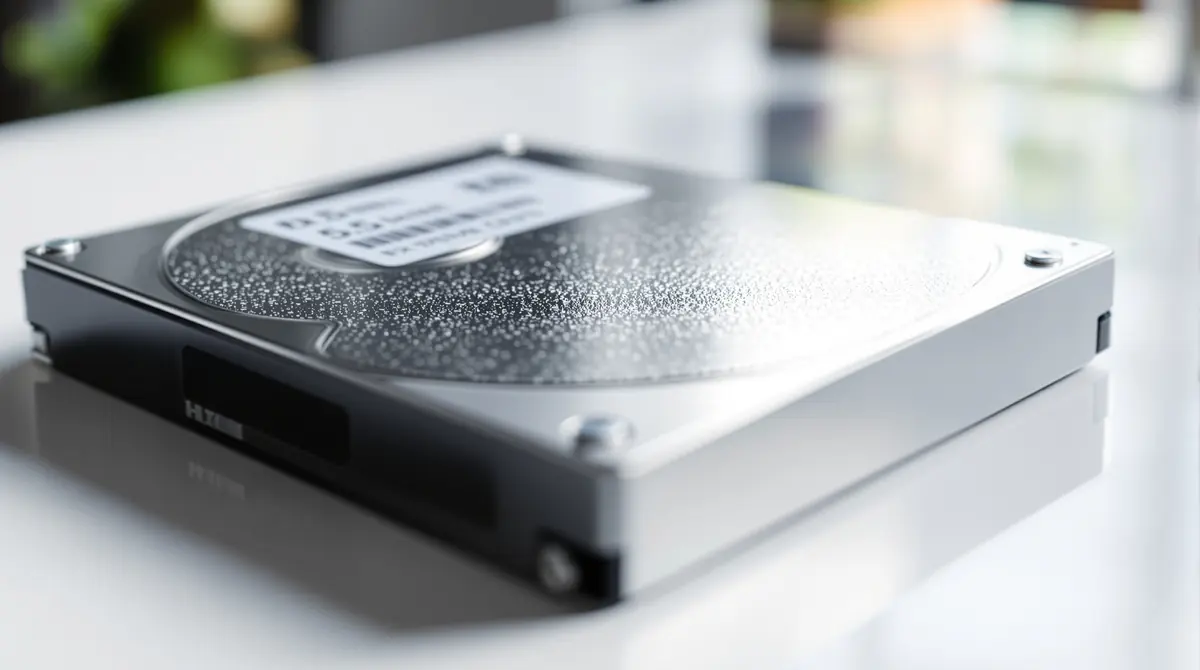
HDD(ハードディスクドライブ)
- 磁気ディスクにデータを保存する方式です
- 物理破壊時は、磁気ディスク(プラッタ)を破砕することで復元を防止します
- 処理方法の確認ポイント:3.5インチ/2.5インチの区別、破砕粒度の確認
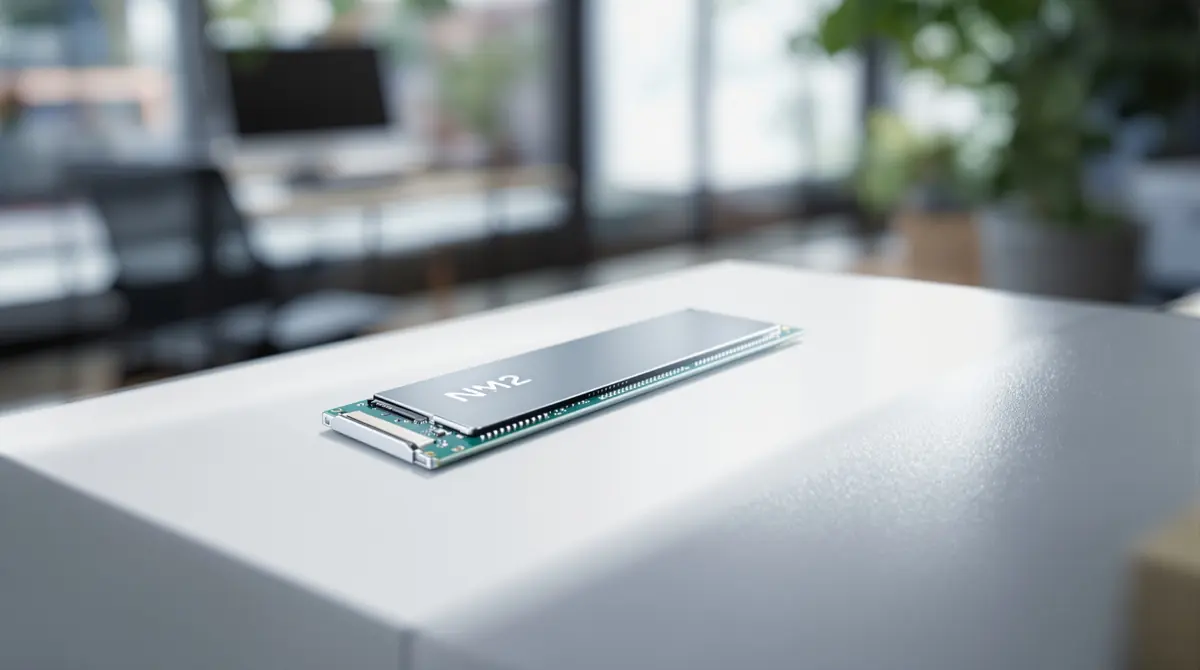
SSD(ソリッドステートドライブ)
- NANDフラッシュメモリにデータを保存する方式です
- SSD特有の注意点:チップの破砕確認、論理消去時の専用コマンド(ATA Secure Erase等)の対応要否
- 対応方法の確認:業者のSSD破砕対応実績、証明書の記載内容
廃棄時によくある注意点
法人のパソコン廃棄では、以下のようなよくある失敗例があります。事前に知っておくことで、同じミスを防ぐことができます。
初期化だけで処分する
OSの標準機能による初期化では、データは表面的に消えただけの状態です。専用ツールで復元される可能性があるため、法人利用では推奨されません。
HDDだけ確認してSSDを見落とす
SSDにもデータが保存されています。「HDDさえ確認すれば大丈夫」ではなく、搭載されているすべてのストレージを確認しましょう。
処理記録を残さない
「処分したから大丈夫」と記録を残さないと、後日どのPCをいつどのように処分したかが分からなくなります。監査対応にも影響が出るため、必ず記録を保管しましょう。
台数が増えてから対応する
1台2台のうちに対応せず、台数が増えてからまとめて処分しようとすると、保管場所の問題や、一度に処理できる量を超えてしまうケースがあります。
廃棄前チェックリスト
実際にPCを廃棄する前に、以下の7つのチェック項目を確認してください。すべての項目を確認した状態で廃棄作業を開始することで、漏れのない安全な対応が可能になります。
- 対象PC一覧を作成
廃棄予定のPCのメーカー・型番・シリアル番号・設置場所・使用者を一覧にまとめます。台数が多い場合は部署ごとに管理表を作成すると後の工程がスムーズです。
- 保存データを確認
各PCにどのようなデータが保存されているか、業務データ・個人情報・顧客情報・営業秘密などを分類します。データの機密性に応じて整理すると、後の消去方法の選択が容易になります。
- バックアップを取得
処分前に、業務に必要なファイルやライセンスキー、設定情報などを別の媒体へバックアップします。データ消去後は二度と取り出せなくなるため、バックアップからの復元確認まで必ず実施してください。
- HDD/SSDの種類を確認
各PCに搭載されているストレージの種類(HDD 3.5インチ/2.5インチ、SSD SATA/M.2など)と数を確認します。ストレージの種類によって適切な消去方法が異なるため、正確な把握が重要です。
- 消去方法を決定
データの重要度と台数・予算を踏まえて、論理消去か物理破壊かを決定します。機密性の高いデータを含むPCについては、物理破壊が有効な選択肢の一つです。社内で処理するか外部委託するかの判断もこの段階で行います。
- 処理方法を確認
決定した消去方法について、実際の処理手順や必要な準備を確認します。外部業者に依頼する場合は、作業日時・場所・立ち会いの有無・必要な準備物などを事前にすり合わせておきましょう。
- 証明書・記録管理を確認
データ消去完了後の証明書の発行要否や、社内の情報資産管理台帳への記録方法を確認します。監査対応やコンプライアンス報告に備え、処理内容を証跡として残せる体制を整えましょう。
よくある質問
法人パソコンはどのように廃棄すればいいですか?
法人のパソコン廃棄は、大きく「事前準備」「データ消去」「本体処分」「記録保管」の4段階で進めます。具体的には、廃棄対象PCの一覧作成、データの重要度分類、バックアップ取得、消去方法の選定、処理の実施、証明書の保管という流れになります。詳しくは本ページの「7ステップ」をご参照ください。
会社のPCを初期化するだけでは問題ありますか?
はい、法人利用においてはOSの初期化だけでは不十分です。Windowsの標準機能による初期化ではデータが完全に消去されず、専用ツールで復元される可能性があります。法人のパソコン廃棄では、データの機密性に応じて論理消去または物理破壊による確実なデータ消去が求められます。
廃棄前にバックアップは必要ですか?
はい、必須です。データ消去後はHDD・SSD内のすべてのデータが消去され、取り出すことは極めて困難になります。業務に必要なファイル、ライセンスキー、各種設定情報、メールデータなどは、処分前に必ず別の媒体へバックアップし、復元できることを確認してから廃棄作業に進みましょう。
HDDとSSDで廃棄方法は違いますか?
物理破壊については、当協会では2.5インチのHDD・SSDを専用装置(CrushBox)で処理できます。3.5インチHDDやM.2・NVMe SSDなどは、媒体の種類・形状により対応方法が異なるため、事前にご相談ください。ただし論理消去の場合は、SSD独自の消去コマンド(ATA Secure Erase や NVMe Format など)への対応が必要になるため、業者に依頼する際は事前に対応可否を確認しましょう。SSDの廃棄についてはSSD物理破壊の方法と適したケースもご参照ください。
データ消去証明書は必要ですか?
法令上必須と定められているわけではありませんが、監査対応やコンプライアンス報告の証跡として、発行することをおすすめします。特にISO 27001の認証を取得している企業や、個人情報の管理体制を整備している企業では、社内規程や監査対応の記録として、データ消去証明書を保管するケースが多く見られます。
古い故障PCでも処分できますか?
はい、故障して起動しないPCでも処分可能です。起動しないPCの場合は論理消去が実行できないため、HDDやSSDを取り外して物理破壊する方法が有効です。故障機であってもデータは内部に保存されているため、起動するPCと同様に慎重な対応が必要です。
大量のPC廃棄にも対応できますか?
台数や条件によって対応方法は異なります。数十台から数百台単位の大量処分の場合は、事前の準備(一覧作成やデータ分類)がより重要になります。また、外部業者に依頼する場合は、処理能力やスケジュールを事前に確認し、余裕を持った計画を立てることをおすすめします。台数やスケジュールの目安については法人向けパソコン廃棄完全ガイドもご参照ください。
専門業者へ依頼する場合の確認ポイントは?
専門業者に依頼する場合は、対応媒体や処理方法、証明書発行の有無、処理の透明性(立会いの可否)、法人取引の実績などを確認しましょう。特に処理台数が多い場合や、機密性の高いデータを扱う場合は、これらのポイントを総合的に評価することが重要です。業者選びの詳細はHDD物理破壊業者の選び方と確認ポイントも参考にしてください。